ميزة جديدة: تحويل العميل مباشرة لتقييم غوغل بعد إضافة البطاقة

معظم أصحاب الأنشطة يطلبون التقييم في اللحظة الخطأ. رسالة واتساب بعد يومين، أو ملصق على الطاولة يقرأه عميل واحد من كل عشرة. في تلك اللحظة يكون العميل قد نسي التجربة، أو غادر المكان أصلا.
اللحظة الصحيحة هي لحظة أخرى تماما: اللحظة التي يضغط فيها العميل على "إضافة إلى المحفظة" ويرى بطاقتك تظهر فعليا على هاتفه. هذه هي اللحظة التي أضفنا عندها الميزة.
كيف تعمل الميزة؟
فور أن يضيف العميل بطاقتك إلى Apple Wallet أو Google Wallet، يعود مباشرة إلى صفحة الانضمام، وبدلا من شاشة النجاح المعتادة، ننقله فورا إلى رابط تقييم Google الخاص بنشاطك.
لا خطوة وسيطة، ولا زر يحتاج ضغطا إضافيا. العميل يمسح الرمز، يضيف البطاقة، ويجد نفسه على صفحة كتابة التقييم خلال ثوان من إضافتها.
لماذا هذا يرفع عدد التقييمات فورا؟
لأن الطلب يصل في أعلى نقطة رضا لدى العميل، وبدون أي عمل إضافي منه. طلب التقييم يفشل عادة لسبب واحد: يصل بعد فوات الوقت، حين يكون العميل قد نسي التجربة أو انشغل بشيء آخر. هذه الميزة تحذف الفجوة الزمنية بالكامل.
- التوقيت هو كل الفرق: العميل لا يزال في نشاطك أو بجواره تماما، والتجربة لا تزال طازجة في ذهنه.
- صفر احتكاك: لا رسالة لاحقة يتجاهلها، ولا رابط يبحث عنه بنفسه. الصفحة تفتح أمامه مباشرة.
- لا تعتمد على تذكّر العميل: أغلب طلبات التقييم تفشل لأن العميل ينوي كتابة التقييم لاحقا ثم ينسى. هذه الميزة لا تترك مجالا للنسيان.
كيف تفعّلها في بطاقتك؟
الميزة اختيارية بالكامل، ولا تعمل إلا بعد أن يفعّلها صاحب النشاط بنفسه:
- افتح إعدادات بطاقتك من لوحة التحكم، وادخل الخطوة الثالثة "المعلومات".
- أضف رابط تقييم Google الخاص بنشاطك في حقل "رابط التقييم".
- بمجرد أن يكون الرابط صحيحا، يظهر مفتاح تفعيل باسم "تحويل العميل بعد الإضافة". فعّله واحفظ.
النظام يتحقق أن الرابط رابط Google تقييم فعلي (وليس موقعك الشخصي أو رابطا آخر) قبل أن يسمح بتفعيل التحويل، حتى لا يصل العميل إلى صفحة خاطئة بعد أن وُعد بتقييم Google.
كيف تحصل على رابط تقييم Google؟
الرابط يأتي من ملفك التجاري على Google (Google Business Profile)، وهناك ثلاث خطوات متتالية للحصول عليه:
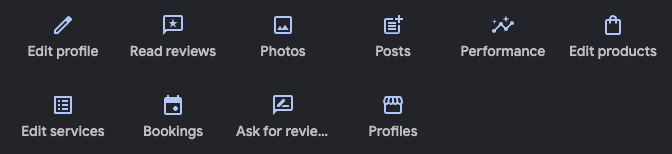
الخطوة الأولى: اضغط على "طلب التقييمات"
افتح ملفك التجاري في خرائط جوجل أو بحث جوجل، واضغط على "طلب التقييمات" ضمن قائمة الخيارات.
الخطوة الثانية: اضغط على "الحصول على المزيد من التقييمات"
بعد الدخول، ستجد بجانب تقييمك بالنجوم زرين: "الرد على التقييمات" (على اليسار) و"الحصول على المزيد من التقييمات" (على اليمين). الزر الذي يعطيك رابط التقييم هو "الحصول على المزيد من التقييمات" تحديدا، لا "الرد على التقييمات".
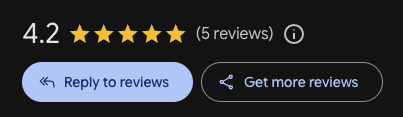
الخطوة الثالثة: انسخ الرابط
تفتح نافذة مشاركة تعرض رابط التقييم مباشرة. اضغط على "نسخ الرابط" لنسخه، ثم الصقه في حقل رابط التقييم داخل إعدادات بطاقتك، وفعّل مفتاح التحويل بعدها.
الرابط الناتج يبدأ عادة بـ g.page أو share.google أو maps.app.goo.gl.
لا يظهر لك خيار "طلب التقييمات" أصلا؟ هذا يعني أن نشاطك لم يُنشئ ملفا تجاريا على Google بعد، أو أنه لم يُوثّق. أنشئه من business.google.com أولا، فهو مجاني ويفيدك في ظهور نشاطك على خرائط جوجل بغض النظر عن هذه الميزة.
الأسئلة الشائعة
لا. الميزة اختيارية بالكامل، وتحتاج أن يضيف صاحب النشاط رابط تقييم Google صحيحا ويفعّل المفتاح بنفسه من إعدادات البطاقة.
يبقى حقل الرابط ومفتاح التحويل غير مفعّلين، وتستمر بطاقتك بالعمل بشكل طبيعي مع شاشة النجاح المعتادة بعد إضافة البطاقة.
حقل رابط التقييم نفسه يقبل أي رابط (Google، Trustpilot، أو غيرهما) لعرضه في مكان آخر من البطاقة. لكن مفتاح "تحويل العميل بعد الإضافة" تحديدا يتطلب رابط Google فعليا، حتى لا يُفاجأ العميل بوجهة غير التي وُعد بها.
نعم. التحويل يحدث فور عودة العميل إلى صفحة الانضمام بعد إضافة البطاقة، بغض النظر عن نوع المحفظة التي استخدمها.
جاهز تطلق برنامج ولاء لمشروعك؟
صمم بطاقتك وابدأ خلال دقائق على Apple Wallet وGoogle Wallet.
- تجربة مجانية 14 يوماً
- بدون بطاقة ائتمان
- بلا تطبيق لعميلك